Der Nextcloud Desktop‑Client für Windows kann nicht nur den klassischen „Nextcloud“-Ordner auf deinem Rechner synchronisieren, sondern auch beliebige andere Verzeichnisse. So lässt sich zum Beispiel ein vorhandener „Dokumente“- oder Projekt‑Ordner direkt mit deiner Nextcloud‑Instanz koppeln, ohne die lokale Struktur umzustellen.
Standard‑Sync‑Ordner vs. zusätzliche Ordner
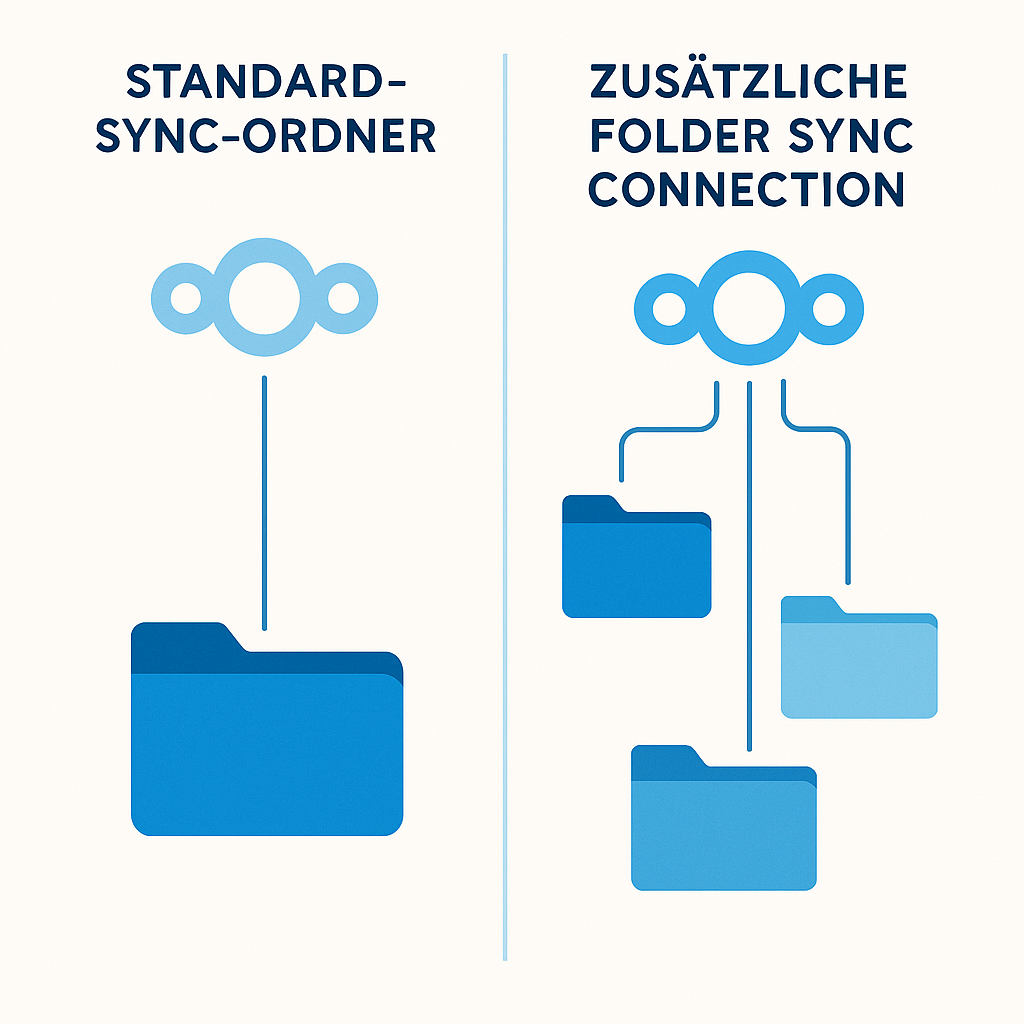
Nach der Erstinstallation richtet der Client in der Regel einen Standard‑Sync‑Ordner ein, zum Beispiel „C:\Benutzer<Name>\Nextcloud“. Alles, was du dort speicherst, wird automatisch mit dem Root‑Verzeichnis deines Nextcloud‑Kontos oder einem von dir gewählten Unterordner synchronisiert.
In vielen Fällen existieren aber bereits gewachsene Ordnerstrukturen, etwa „D:\Projekte“ oder „E:\Fotos“. Statt diese Ordner in den Nextcloud‑Ordner zu verschieben, kannst du im Client sogenannte „Folder Sync Connections“ anlegen: Dabei verknüpfst du einen vorhandenen lokalen Pfad mit einem beliebigen Ordner in deiner Nextcloud.
So bleibt die bisherige Ablage auf der Festplatte erhalten, während sie parallel in der Cloud gespiegelt wird.
Verbindung im Desktop‑Client einrichten
Nextcloud Desktop‑Client starten
Nach der Installation meldest du dich mit der URL deiner Instanz sowie Benutzername und Passwort bzw. App‑Token an. Im Hauptfenster siehst du anschließend deine bestehenden Synchronisationsverbindungen und deren Status.
Standard‑Sync prüfen oder anpassen
Falls du bei der Ersteinrichtung die Komplett‑Synchronisation des Kontos gewählt hast, gibt es bereits einen Standard‑Ordner. Über die Einstellungen kannst du dort einzelne Server‑Ordner vom Sync ausschließen, wenn du nicht deine komplette Nextcloud lokal benötigst.
„Ordner‑Sync‑Verbindung hinzufügen“
Im Client findest du eine Schaltfläche wie „Ordner‑Synchronisierung hinzufügen“ bzw. „Add Folder Sync Connection“. Darüber legst du eine neue Verknüpfung zwischen einem lokalen Pfad und einem Ordner auf dem Server an.
Lokalen Ordner auswählen
Wähle im Dateidialog den bestehenden Windows‑Ordner, den du künftig mit Nextcloud abgleichen möchtest – zum Beispiel „D:\Projekte\KundeA“. Der Ordnerinhalt bleibt an Ort und Stelle, der Client überwacht nur Änderungen und überträgt sie.
Zielordner in Nextcloud festlegen
Anschließend suchst du im Dialog den passenden Zielordner auf dem Server aus oder erstellst dort einen neuen Unterordner. Damit definierst du, wo die Dateien später in der Weboberfläche bzw. in anderen Clients auftauchen.
Sync starten und prüfen
Nach dem Bestätigen beginnt der Client mit der Synchronisation. Über das Tray‑Icon und das Hauptfenster erkennst du Fortschritt, Fehler und den aktuellen Status (vollständig synchronisiert, in Bearbeitung etc.).
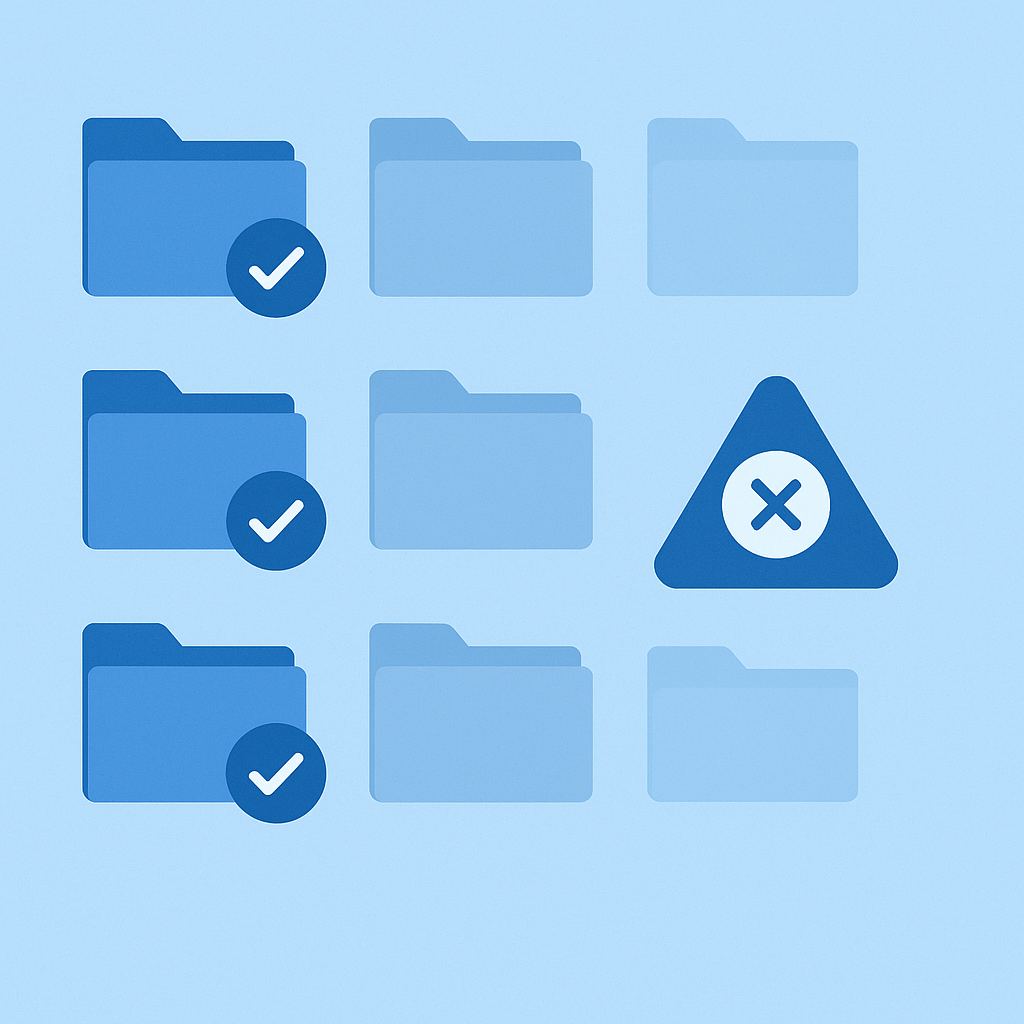
Selective Sync: Nur relevante Inhalte abgleichen
Gerade bei großen Datenbeständen ist es oft nicht sinnvoll, sämtliche Unterordner eines Bereichs auf jedem Gerät lokal zu halten.
Der Desktop‑Client bietet daher eine Auswahlfunktion, mit der du festlegen kannst, welche Unterordner synchronisiert werden sollen und welche ausschließlich in der Weboberfläche verbleiben.
Typische Einsatzszenarien:
- Große Archiv‑Ordner nur auf einem Büro‑PC, nicht auf dem Notebook.
- Projektordner nur für bestimmte Geräte, etwa „KundeA“ auf dem Firmenrechner, „KundeB“ auf dem privaten Laptop.
- Temporäre Daten vom Sync ausschließen, um Platz und Bandbreite zu sparen.
- Die Auswahl lässt sich später jederzeit anpassen. Beim Aktivieren eines bislang nicht synchronisierten Unterordners werden die entsprechenden Dateien nachträglich heruntergeladen.
Bandbreite begrenzen
Wenn im Hintergrund große Datenmengen laufen, kann der Sync die Leitung deutlich auslasten.
In den erweiterten Einstellungen des Desktop‑Clients findest du Optionen, um Upload‑ und Download‑Geschwindigkeit zu begrenzen (z.B. auf wenige hundert KB/s), damit andere Dienste wie VPN, RDP oder VoIP flüssig weiterlaufen.
Gerade bei langsamen Leitungen oder wenn mehrere Benutzer dieselbe Nextcloud‑Instanz parallel nutzen, ist eine moderate Begrenzung sinnvoll, um den Server nicht unnötig zu belasten.
Sync‑Konflikte erkennen und lösen
Konflikte entstehen typischerweise, wenn dieselbe Datei sowohl lokal als auch auf dem Server geändert wird, bevor ein Abgleich stattfinden konnte. Der Client legt dann meist eine zusätzliche Datei mit einem Hinweis wie „conflict copy“ im Namen an, um keine Änderungen zu verlieren. Um Konflikte sauber zu bereinigen, haben sich folgende Schritte bewährt:
- Konfliktdateien im Windows‑Explorer öffnen und mit der aktuellen Version vergleichen.
- Die gewünschte Variante behalten und die überflüssige Konfliktkopie löschen, damit der Client sie nicht weiter meldet.
- Bei massenhaft Konfliktkopien zuerst ein Backup erstellen, dann aufräumen und die Synchronisation neu anstoßen.
Damit stellst du sicher, dass am Ende nur eine konsistente Version der Datei in Nextcloud und auf allen Clients vorhanden ist.
Mit dem Nextcloud Desktop‑Client lässt sich weit mehr als nur ein einzelner Standard‑Ordner synchronisieren: Du kannst bestehende Windows‑Ordner gezielt anbinden, Ordner selektiv ein- oder ausschließen und die Bandbreite fein steuern. Wer dazu grundlegende Regeln im Umgang mit Konflikten beachtet, erhält eine robuste und flexible Dateisynchronisation für den beruflichen Alltag.