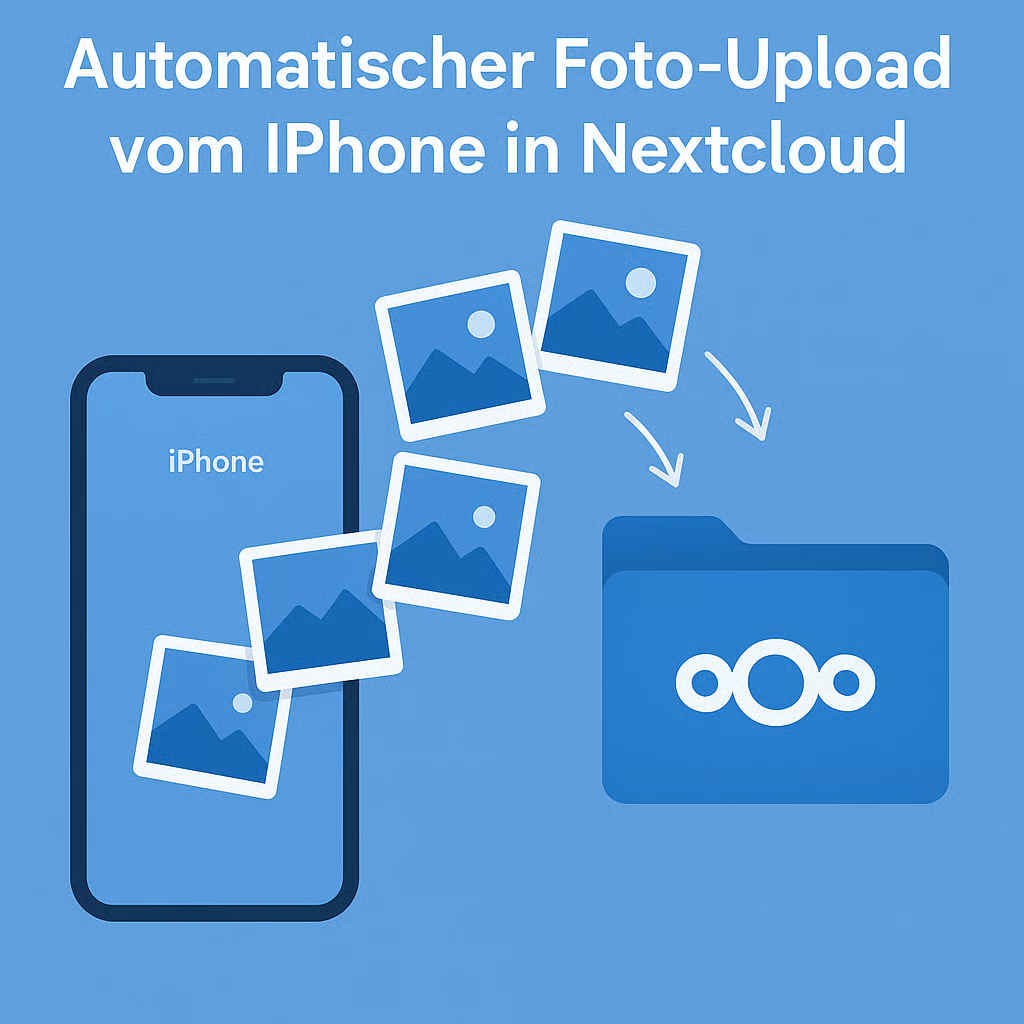
Wer seine iPhone‑Fotos nicht bei Apple, sondern auf dem eigenen Server ablegen möchte, kann dafür die Nextcloud‑App nutzen. Die App bietet einen automatischen Foto‑Upload, der neue Aufnahmen regelmäßig in deine Nextcloud überträgt – mit ein paar iOS‑typischen Einschränkungen.
Nextcloud‑App auf dem iPhone einrichten
App installieren und verbinden
Lade die offizielle Nextcloud‑App aus dem App Store und melde dich mit der URL deiner Instanz sowie Benutzername und Passwort bzw. App‑Token an. Nach erfolgreicher Anmeldung siehst du deine Dateien und Ordner wie in der Weboberfläche.
Grundlegende Berechtigungen setzen
In den iOS‑Einstellungen unter „Nextcloud“ solltest du mindestens Zugriff auf „Fotos“ (am besten „Alle Fotos“) und „Hintergrundaktualisierung“ erlauben. Optional kann „Ortungsdienste: Immer“ sinnvoll sein, weil iOS Hintergrundaktivitäten häufig an Standortänderungen koppelt.
Automatischen Foto‑Upload aktivieren
In der Nextcloud‑App selbst findest du die Foto‑Upload‑Funktion im Bereich Einstellungen:
Auto‑Upload aktivieren: Unter „Einstellungen → Automatischer Upload“ kannst du den Upload für Fotos und optional Videos einschalten.
Bestehende Aufnahmen hochladen: Viele Versionen bieten eine Option, die gesamte Kamerarolle einmalig hochzuladen, bevor nur noch neue Bilder gesichert werden.
Zielordner wählen: Standardmäßig landen die Dateien häufig im Ordner „Photos“ oder „InstantUpload“, du kannst aber auch einen eigenen Ordner in deiner Nextcloud festlegen.
Sobald Auto‑Upload aktiv ist, scannt die App deine Kamera‑Aufnahmen und überträgt neue Fotos beim nächsten passenden Zeitpunkt.
Ordnerstruktur für Fotos in Nextcloud
Damit dein Fotoarchiv langfristig übersichtlich bleibt, lohnt sich eine durchdachte Struktur:
Jahres‑ und Monatsordner, zum Beispiel „Fotos/2026/01“.
Trennung nach Geräten („iPhone Max“, „iPad“, „Kamera“), wenn mehrere Quellen auf dieselbe Instanz sichern.
Optional zusätzliche Unterordner für besondere Anlässe oder Projekte.
Einige Upload‑Varianten legen automatisch Jahres‑/Monatsordner an, andere schreiben alles in einen einzigen Zielordner – hier lohnt ein kurzer Testlauf, bevor du große Datenmengen übernimmst.
Mobilfunk‑ und WLAN‑Regeln
Um Datenvolumen und Akku zu schonen, solltest du Upload‑Regeln definieren:
Nur über WLAN hochladen: In der Nextcloud‑App kannst du festlegen, dass Fotos und Videos ausschließlich im WLAN übertragen werden.
Upload bei Stromversorgung: Manche Nutzer kombinieren Auto‑Upload bewusst mit Laden über Nacht, damit große Uploads nicht unterwegs laufen.
Große Videos separat behandeln: Gerade 4K‑Videos fressen viel Volumen; hier bietet es sich an, nur Fotos automatisch zu synchronisieren und Videos bei Bedarf manuell hochzuladen.
So bleibt dein mobiles Datenvolumen überschaubar, während deine Bilder trotzdem regelmäßig im Hintergrund wegsynchronisiert werden.
Grenzen von iOS: Kein „echtes“ iCloud‑Ersatz‑Sync
Wichtig ist die Erwartungshaltung: Die Nextcloud‑App auf iOS bietet eine einseitige Sicherung deiner Fotos, keine vollwertige bidirektionale Synchronisation wie iCloud.
Upload statt Sync: Neue Bilder werden hochgeladen, Änderungen oder Löschungen in Nextcloud wirken sich nicht auf die iOS‑Fotos‑App aus.
Hintergrund‑Limitierungen: iOS beschränkt Hintergrundprozesse stark – viele Nutzer berichten, dass Uploads vor allem dann zuverlässig laufen, wenn die App regelmäßig geöffnet wird oder das Gerät aktiv ist.
„Sofort‑Upload“ gibt es praktisch nicht: Je nach iOS‑Version und Energieeinstellungen kann es Minuten bis Stunden dauern, bis neue Aufnahmen im Hintergrund hochgeladen werden, wenn du die App nicht aktiv nutzt.
Für ein stabiles Verhalten hat sich bewährt, die App regelmäßig kurz zu öffnen (z.B. abends) und dabei WLAN und Stromversorgung zu nutzen.
Alternativen und Ergänzungen: PhotoSync & Co.
Wenn du mehr Kontrolle über den Upload oder zusätzliche Automatisierungsregeln möchtest, kannst du auf Drittanbieter‑Apps setzen:
PhotoSync: Die App unterstützt Nextcloud über WebDAV und kann Fotos etwa beim Betreten eines bestimmten WLANs, beim Anstecken ans Ladegerät oder zu festen Zeiten hochladen.
Weitere WebDAV‑Tools: Auch andere iOS‑Apps mit WebDAV‑Support können Bilder in einen Nextcloud‑Ordner übertragen, meist aber ebenfalls nur als Upload, nicht als vollwertige Zwei‑Wege‑Synchronisation.
Solche Tools eignen sich gut, wenn du iCloud nur als Cache behalten, die eigentliche Datensicherung aber konsequent in deiner Nextcloud ablegen möchtest.
Mit der Nextcloud‑App lässt sich das iPhone relativ komfortabel als Fotoquelle für deinen eigenen Cloud‑Speicher anbinden, inklusive Auto‑Upload und frei wählbarer Ordnerstruktur. iOS begrenzt allerdings Hintergrundläufe, sodass sich der Ansatz eher als regelmäßige Sicherung denn als perfekter iCloud‑Ersatz verstehen sollte – bei Bedarf helfen spezialisierte Apps wie PhotoSync mit flexibleren Upload‑Regeln nach.