Was ist Nextcloud Flow?
Nextcloud Flow ist ein Baukasten für Workflow‑Automatisierung, der sich speziell an Unternehmen, Verwaltungen und Organisationen richtet. Dank No‑Code/Low‑Code-Oberfläche können Fachabteilungen selbst Abläufe abbilden, Daten verarbeiten und manuelle Tätigkeiten reduzieren – von KMU bis Großunternehmen. Dank eingebauter Automatisierungs-Engine verknüpft man einfache „Wenn‑dann“-Regeln nach dem Schema Trigger → Bedingungen → Aktionen. So lassen sich wiederkehrende Aufgaben automatisieren, ohne zu programmieren.
No‑Code-Workflows für den Alltag
Über eine intuitive Oberfläche lassen sich Regeln definieren, die auf Auslöser reagieren, etwa neue Dateien, Chat-Nachrichten oder Zugriffe auf sensible Dokumente. So können zum Beispiel automatisch Benachrichtigungen versendet, Dokumente verschoben oder Zugriffe aus bestimmten IP‑Bereichen blockiert werden, ohne dass ein Entwickler eingreifen muss.
Grundprinzip: Trigger – Bedingungen – Aktionen
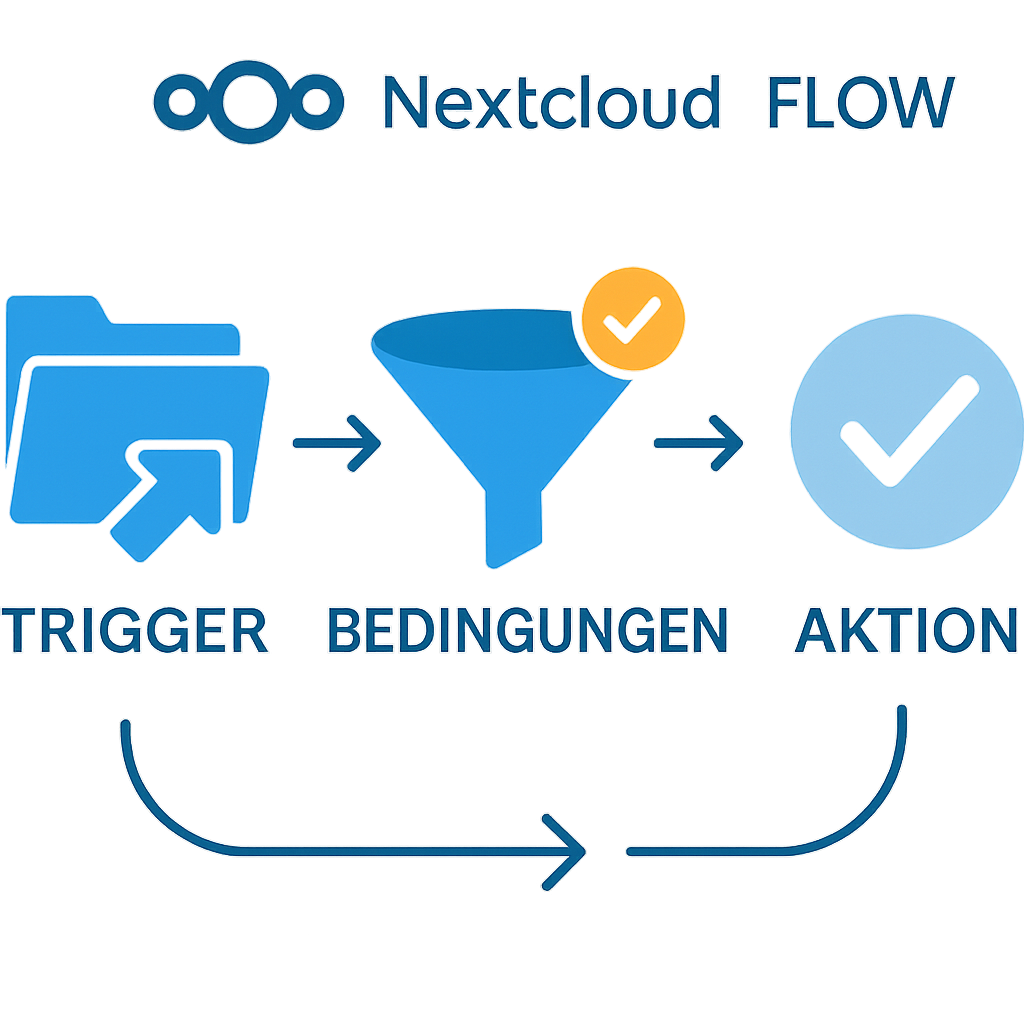
Trigger
Lösen den Ablauf aus, z.B. „Datei wurde erstellt“, „Datei verschoben“, „Tag hinzugefügt“, „Benutzer hat sich angemeldet“.
Bedingungen
Eingrenzung, wann der Flow wirklich laufen soll, z.B. bestimmter Ordnerpfad, Dateityp, Benutzer oder Uhrzeit.
Aktionen
Was passieren soll: Datei taggen, verschieben, freigeben, Benachrichtigung senden, Webhook aufrufen etc.
Ein Flow ist damit im Kern: „Wenn X passiert und Y zutrifft, dann mache Z.“
Beispiele
Beispiel 1: Datei in Ordner X → Tag + Benachrichtigung
Ziel: Sobald jemand eine Datei im Ordner „Eingang/Belege“ ablegt, wird sie automatisch mit einem Tag versehen und die Buchhaltung benachrichtigt.
Neuen Flow anlegen
In den Einstellungen „Flow“ öffnen und „Neuen Flow erstellen“ wählen.
Trigger wählen
Trigger: „Datei wurde erstellt oder hochgeladen“.
Bedingung setzen
Bedingung: „Pfad beginnt mit /Eingang/Belege“ oder der konkrete Zielordner.
Aktion 1: Tag setzen
Aktion: „Tag hinzufügen“ → z.B. Tag „Buchhaltung“.
Aktion 2: Benachrichtigung senden
Weitere Aktion: „Benachrichtigung senden an Gruppe ‚Buchhaltung‘“ mit kurzem Hinweistext.
Ergebnis: Jede neue Datei im Belege‑Ordner wird markiert und die zuständige Gruppe sieht sofort, dass ein neuer Beleg vorliegt.
Beispiel 2: Datei im Projektordner → automatisch verschieben
Ziel: Dateien, die im allgemeinen „Upload“-Ordner landen, sollen je nach Dateityp automatisch in passende Unterordner verschoben werden, z.B. PDFs nach „Dokumente“.
Neuen Flow anlegen
In den Einstellungen „Flow“ öffnen und „Neuen Flow erstellen“ wählen.
Trigger wählen
„Datei wurde erstellt“ im Ordner „/Projekte/Upload“.
Bedingung setzen
Dateiendung ist „.pdf“.
Aktion
„Datei verschieben nach /Projekte/Dokumente“.
Optional kann ein zweiter Flow für Bilder (.jpg, .png) in „/Projekte/Bilder“ angelegt werden. So bleibt der Upload‑Ordner automatisch aufgeräumt, ohne dass jemand manuell sortieren muss.

Tipps für den Einstieg
Mit einem einzigen, klaren Use‑Case starten (z.B. Beleg‑Eingang oder einfacher Sortier‑Flow) und erst nach erfolgreichem Test weitere Flows hinzufügen.
Jeden Flow kurz benennen und beschreiben („Beleg‑Tagging Buchhaltung“), damit er später nachvollziehbar bleibt.
Anfangs „nur Taggen + Benachrichtigen“ nutzen, bevor automatisches Verschieben oder Löschen eingesetzt wird – so bleibt das Risiko für unerwünschte Effekte gering.
Damit wird Flow schnell zu einem praktischen Helfer für kleine Automatisierungen im Alltag, ohne dass du Skripte schreiben oder zusätzliche Tools pflegen musst.